UG NX(Unigraphics NX,现已更名为Siemens NX)是一款功能强大的集成化产品设计、工程与制造解决方案。NX 9.0 作为其经典版本之一,至今仍被许多企业和个人用户使用。本文将为您提供一份详细的UG NX 9.0安装教程,并讨论如何安全、合法地获取安装包。
第一部分:关于安装包下载
重要提示: Siemens NX是商业软件,受版权法保护。强烈建议用户通过官方或授权渠道获取软件,以支持正版并获得完整的技术支持、更新和安全保障。
- 官方渠道: 访问Siemens官方网站或其授权经销商页面。您可以申请试用版或联系销售购买正式许可证。这是最安全、最合规的方式。
- 历史版本获取: 如果您拥有合法的旧版本升级权限或维护合同,可以向Siemens或您的供应商咨询获取NX 9.0安装介质。
- 风险提示: 在互联网上搜索的非官方“破解版”或“免费下载”资源通常伴随着巨大风险,包括:
- 病毒与恶意软件: 安装包可能被植入木马、勒索病毒等,严重危害计算机安全。
- 系统不稳定: 被修改的安装文件可能导致软件运行时崩溃、数据丢失或功能异常。
- 法律风险: 使用盗版软件可能面临法律诉讼和罚款。
结论: 为了您的数据安全、系统稳定和遵守法律法规,请务必通过正规途径获取软件。本教程假设您已通过合法方式获得了UG NX 9.0的安装包(通常为ISO镜像文件或一组安装文件)和有效的许可证文件。
第二部分:UG NX 9.0 详细安装教程
在开始安装前,请确保:
- 计算机系统满足NX 9.0的运行要求(如Windows 7/8,建议64位系统)。
- 关闭所有杀毒软件和防火墙(安装完成后请重新开启),以防误拦安装进程。
- 以管理员身份运行所有安装程序。
安装步骤:
步骤一:解压或加载安装包
如果安装包是ISO镜像文件,请使用虚拟光驱软件(如Daemon Tools)加载,或直接使用解压软件解压到某个文件夹(如D:\NX9_Install)。
步骤二:安装许可证服务器
1. 进入安装包文件夹,找到并进入 Crack 或 License 文件夹(此文件夹通常由提供者提供,包含许可证文件)。
2. 将其中的 splm8.lic 文件用记事本打开。
3. 将文件中的 this_host 替换为您计算机的主机名。查看主机名方法:在Windows中按 Win+R,输入 cmd 打开命令提示符,输入 hostname 并回车,显示的即为您的计算机名。替换后保存文件。
4. 返回安装包主目录,运行 Launch.exe。
5. 在启动界面,选择“Install License Server”。
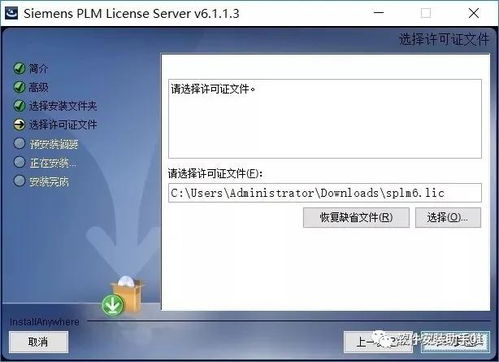
6. 按照安装向导提示进行,当要求选择许可证文件时,指向您刚才修改好的 splm8.lic 文件。
7. 完成许可证服务器的安装。
步骤三:安装NX主程序
1. 在 Launch.exe 界面,选择“Install NX”。
2. 选择安装语言,点击“确定”。
3. 在欢迎界面点击“下一步”,选择“典型”安装类型。
4. 选择安装路径(建议不要安装在C盘系统盘),点击“下一步”。
5. 在“许可证服务器”设置界面,输入 27800@ 加上您的计算机名(例如 27800@YourComputerName)。
6. 后续选择默认语言(简体中文),然后继续按照向导提示操作,直至安装完成。
步骤四:替换破解文件
1. 回到之前提到的 Crack 或 License 文件夹。
2. 将其中的 NXCAE_EXTRAS、NXNASTRAN、NXPLOT、UGII 等文件夹复制。
3. 导航到您的NX 9.0安装目录(例如 D:\Program Files\Siemens\NX 9.0),粘贴并替换目标中的同名文件夹。
步骤五:启动与验证
1. 从开始菜单或桌面快捷方式启动“Siemens NX 9.0”。
2. 软件将尝试连接您本地设置的许可证服务器。如果一切正常,将成功进入NX 9.0的主界面。
第三部分:常见问题与解决
- 启动提示“许可证错误”: 检查许可证服务器是否已启动(服务名可能为“Siemens PLM License Server”),并确认步骤二和步骤五中的计算机名填写正确。可以尝试重启该服务或重启电脑。
- 安装过程中断: 确保安装路径有足够空间,并以管理员身份运行安装程序,关闭所有可能冲突的软件。
- 软件运行缓慢: 检查计算机硬件是否达到推荐配置,特别是显卡驱动是否为最新。
希望这份详细的教程能帮助您顺利完成UG NX 9.0的安装。请始终牢记使用正版软件的重要性,以获得最佳体验和长期支持。